
Kain gelap di atas meja tampak agak datar, sementara kertas di sebelahnya terasa kusam. Sedikit memperdalam bagian gelap dan mencerahkan bagian terang mungkin membuat keduanya lebih tegas. Namun, jika penyesuaian terlalu jauh, lipatan kain bisa menyatu menjadi hitam dan permukaan kertas kehilangan teksturnya.
Mengatur titik hitam dan titik putih berarti membuat keputusan tentang batas gelap dan terang dalam hasil edit. Keduanya dapat membantu memberi bobot pada gambar, tetapi setiap foto tidak harus memiliki hitam pekat dan putih penuh. Yang lebih penting adalah hubungan antara ujung rentang itu dan detail yang ingin diperlihatkan.
Apa yang berubah saat ujung tonal digeser?
Bayangkan rentang tonal sebagai perjalanan dari bagian paling gelap menuju bagian paling terang. Titik hitam berkaitan dengan batas gelap hasil gambar; titik putih berkaitan dengan batas terangnya. Mengubah keduanya dapat membuat jarak visual antara area gelap dan terang terasa lebih kuat atau lebih lembut.
Pada foto kain, memperdalam bagian tergelap dapat memperjelas jarak antara lipatan yang teduh dan permukaan yang terkena cahaya. Mencerahkan bagian terterang dapat membuat kertas di sampingnya terasa lebih bersih. Akan tetapi, efek yang terlihat bergantung pada isi foto dan seberapa jauh kontrol digeser. Perhatikan juga nada di dekat kedua ujung tersebut, bukan hanya satu piksel tergelap dan satu piksel terterang.
Dalam dokumentasi Lightroom Classic, Adobe menjelaskan bahwa kontrol Blacks dan Whites pada proses tonal modern mengatur clipping di wilayah gelap dan terang. Menggeser Blacks ke kiri menambah clipping gelap; menggeser Whites ke kanan menambah clipping terang. Aplikasi lain dapat memakai nama, arah, atau respons kontrol yang berbeda, jadi lihat hasilnya pada gambar.
Blacks dan Whites juga tidak selalu menggantikan Shadows dan Highlights. Sebagai titik awal, gunakan Shadows atau Highlights ketika masalah terutama berada pada wilayah gelap atau terang yang lebih luas. Gunakan Blacks atau Whites untuk mencoba menata batas dan nada di dekat ujung rentang. Pengaruh kontrol dapat saling tumpang tindih, sehingga perubahan kecil tetap perlu dinilai pada seluruh frame.
Tentukan detail yang tidak ingin hilang
Sebelum mengubah slider, pilih beberapa bagian sebagai pegangan. Pada contoh kain dan kertas, bagian itu bisa berupa jahitan gelap pada kain, lipatan yang membentuk volume, dan tekstur kertas di sisi yang terkena cahaya. Detail tersebut memberi cara untuk menilai apakah kontras tambahan benar-benar membantu.
Tidak semua bagian harus terbaca sama jelas. Celah gelap di belakang kain boleh tetap pekat jika hanya berfungsi memisahkan benda dari latar. Titik pantulan kecil pada sendok juga boleh menjadi putih polos jika tekstur di titik itu tidak diperlukan. Sebaliknya, kehilangan seluruh jahitan atau lipatan utama dapat mengubah apa yang ingin diperlihatkan foto.
Untuk melihat bagaimana keputusan ini berhubungan dengan kecerahan dan perhatian dalam keseluruhan gambar, gunakan panduan mengatur tonal foto. Pembahasan di sini berfokus pada ujung rentangnya.
Mulai dari titik hitam
Buka foto dengan tampilan yang cukup besar untuk melihat tekstur penting, lalu perhatikan gambar secara keseluruhan. Jika tersedia, aktifkan indikator clipping bayangan. Indikator membantu menemukan bagian yang mencapai batas gelap pada hasil edit, tetapi belum menentukan apakah bagian tersebut harus diubah.
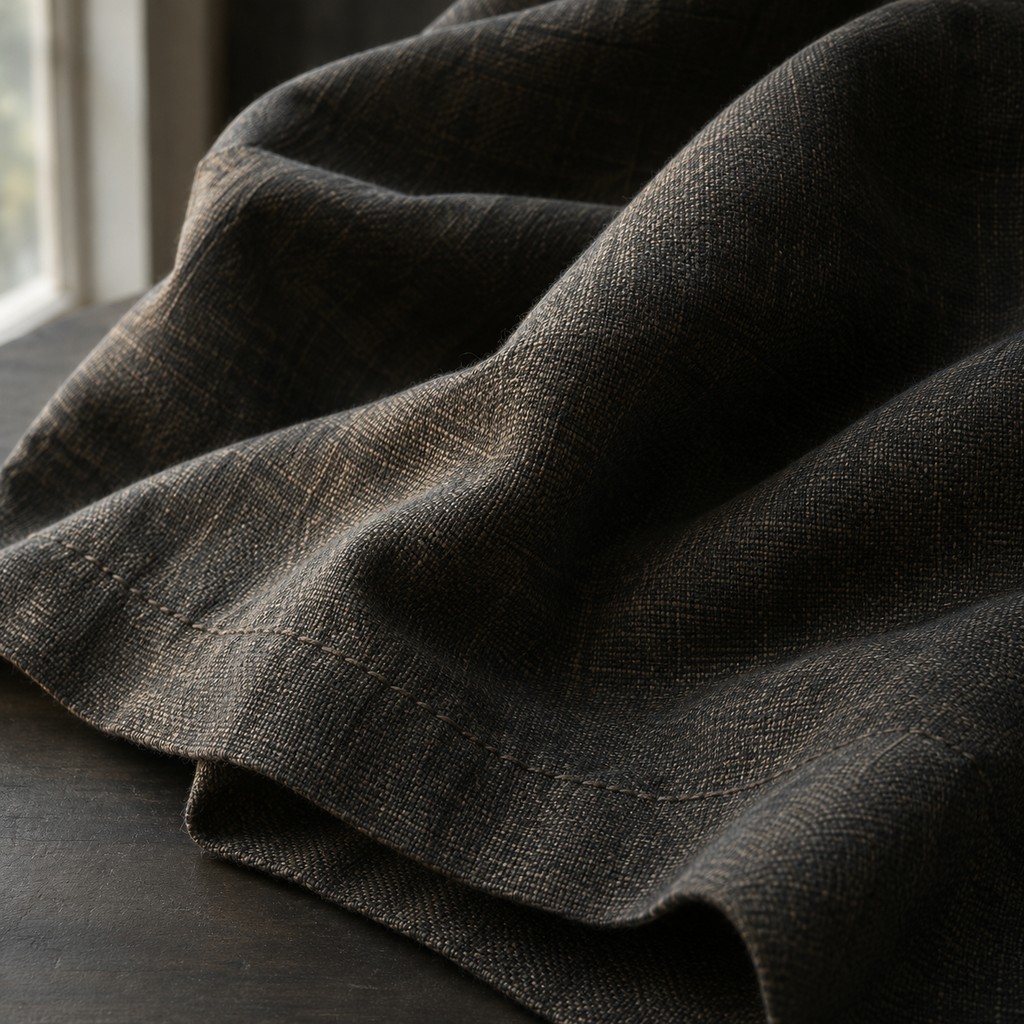
Geser kontrol Blacks sedikit ke arah yang memperdalam nada gelap. Amati apakah lipatan kain lebih mudah dibaca dan apakah benda lebih terpisah dari latarnya. Lalu periksa jahitan atau tekstur yang telah dipilih sebagai pegangan. Jika detail penting mulai menyatu menjadi satu bidang, kembalikan kontrol sedikit sampai pemisahan yang dibutuhkan muncul lagi.
Bandingkan hasil dengan versi sebelum perubahan. Foto yang lebih gelap tidak otomatis lebih dalam: bisa jadi hanya bagian dalam lipatan yang berubah menjadi blok hitam, sementara bentuk keseluruhan tidak bertambah jelas. Jika area gelap sudah terasa terlalu berat sejak awal, coba arah sebaliknya dan lihat apakah pemisahan kembali tanpa membuat kain kehilangan kesan gelapnya.
Lanjutkan ke titik putih
Sekarang perhatikan permukaan terang. Geser kontrol Whites sedikit ke arah yang mencerahkan, lalu lihat apakah kertas tampak lebih hidup dan tetap memiliki variasi pada permukaannya. Aktifkan indikator clipping terang jika tersedia, dan cocokkan tanda yang muncul dengan letaknya pada foto.
Jika tanda hanya muncul pada pantulan kecil di sendok, pertimbangkan apakah pantulan itu memang perlu menyimpan tekstur. Jika tanda meluas ke lipatan kertas yang menjadi pokok gambar, kurangi penyesuaian dan lihat apakah gradasinya kembali. Menurunkan Whites juga dapat menjadi percobaan awal ketika area terang pada hasil edit terasa terlalu keras.
Bila permukaan tetap polos setelah kontrol dikurangi, jangan menjanjikan detail akan kembali. Informasi yang tersedia bergantung pada berkas dan pengolahan sebelumnya. Warna yang berubah menjadi abu-abu belum tentu berarti tekstur telah pulih; periksa apakah benar ada perbedaan bentuk atau hanya bidang rata yang menjadi lebih gelap.
Baca clipping bersama isi foto
Clipping terjadi ketika nilai mencapai batas terang atau gelap pada hasil yang sedang dinilai. Di area yang sepenuhnya putih atau hitam, perbedaan detail tonal tidak lagi terlihat. Adobe menjelaskan bahwa indikator di Lightroom Classic juga dapat menunjukkan clipping pada satu atau dua kanal warna, sehingga peringatan berwarna perlu diperhatikan terutama jika gradasi warna di wilayah itu penting. Lihat penjelasan indikator clipping Adobe.
Peringatan bukan perintah untuk menghapus semua hitam dan putih dari gambar. Temukan lokasinya, lalu tanyakan apa fungsi area itu. Latar hitam polos dalam foto benda bisa saja disengaja; bidang hitam yang menelan bentuk benda mungkin memerlukan koreksi. Begitu pula langit putih yang hanya menjadi latar dapat diperlakukan berbeda dari kain putih yang lipatannya menjadi subjek.
Histogram membantu menemukan sebaran nilai, tetapi tidak menunjukkan letak benda secara langsung. Jika ingin memperdalam pembacaannya, panduan histogram saat memotret menjelaskan hubungan grafik dengan isi frame. Histogram saat editing berguna sebagai pendamping pengamatan yang sama: cari tanda batas, lalu lihat bagian gambar yang menyebabkannya.
Latihan membandingkan tiga versi
Pilih satu foto yang memiliki benda gelap bertekstur dan permukaan terang. Buat atau simpan tiga versi edit dari berkas yang sama agar perubahan dapat dibandingkan tanpa bergantung pada ingatan.
- Versi acuan: biarkan titik hitam dan putih pada pengaturan awal. Catat detail gelap dan terang yang perlu dipertahankan.
- Versi lebih tegas: perdalam Blacks sedikit dan naikkan Whites sedikit. Hentikan jika salah satu detail penting mulai hilang.
- Versi lebih lembut: dari acuan, coba kurangi kedalaman Blacks atau kecerahan Whites secukupnya. Amati apakah suasananya berubah dan apakah bentuk masih terbaca.
Bandingkan ketiganya pada ukuran dan kondisi tampilan yang sama. Lihat seluruh frame terlebih dahulu, kemudian perbesar jahitan, lipatan, atau permukaan yang menjadi pegangan. Tuliskan perubahan yang benar-benar terlihat, misalnya “benda lebih terpisah dari latar, tetapi jahitan mulai menyatu”, bukan sekadar “kontras lebih bagus”.
Versi yang paling kuat belum tentu yang rentangnya paling lebar. Pada adegan berkabut atau susunan benda bernada lembut, membiarkan hitam tidak terlalu pekat dan putih tidak terlalu terang dapat mempertahankan hubungan cahaya yang menjadi inti gambar. Pilih batas yang membuat bentuk dan suasana bekerja bersama, lalu berhenti ketika perubahan berikutnya mulai mengorbankan informasi yang dibutuhkan.