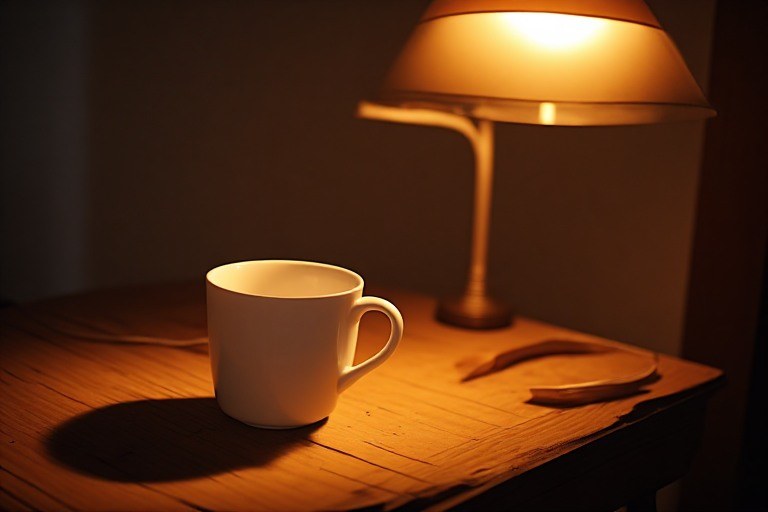
Sebuah cangkir putih di dekat lampu meja terlihat kekuningan. Setelah warnanya dinetralkan, cangkir tampak lebih bersih, tetapi ruangan kehilangan kesan hangat. Perubahan itu mungkin tepat untuk memperlihatkan warna benda, namun kurang tepat untuk menceritakan suasana malam.
White balance mempertemukan dua kebutuhan tersebut: membuat warna mudah dipahami dan mempertahankan karakter cahaya. Titik netral berguna sebagai pembanding, tetapi tidak selalu harus menjadi hasil akhir.
Dalam alur editing foto dasar, warna dinilai berdasarkan informasi yang ingin diperjelas. Pembahasan ini memperdalam satu keputusan: bagian mana yang perlu terasa netral, dan warna cahaya mana yang masih membantu membaca adegan?
Pisahkan warna benda dari warna cahaya
Sebelum menggeser pengaturan, sebutkan masalah yang terlihat secara konkret. “Foto kurang bagus” belum memberi arah. “Cangkir tampak kehijauan” atau “kehangatan lampu hilang setelah koreksi” lebih mudah diuji.
Benda yang diketahui putih atau abu-abu dapat membantu pengamatan. Namun, tampilannya dalam foto juga perlu dibaca bersama cahaya yang mengenainya. Permukaan putih di dekat lampu hangat dan permukaan serupa di dekat jendela tidak harus tampak sama dalam adegan tersebut.
Pertimbangkan contoh hipotetis sebuah meja makan dengan lampu hangat. Jika tujuan foto adalah memperlihatkan suasana ruang, sedikit warna kuning pada taplak mungkin membantu. Jika tujuan utamanya membandingkan warna kain, kebutuhan akan acuan netral menjadi lebih besar. Kedua tujuan itu mengarahkan keputusan editing yang berbeda.
Karena itu, tentukan dahulu apa yang harus terbaca: warna material, hubungan antarbenda, atau suasana pencahayaan. Tanpa pegangan ini, setiap perubahan mudah terasa menarik hanya karena berbeda dari tampilan sebelumnya.
Baca Temperature dan Tint secara terpisah
Pada editor seperti Lightroom Classic, white balance dapat disesuaikan melalui Temperature dan Tint. Temperature mengatur keseimbangan menuju tampilan lebih hangat atau dingin, sedangkan Tint menangani kecenderungan hijau dan magenta. Fungsi serta penggunaan acuan abu-abu dijelaskan dalam dokumentasi warna Adobe Lightroom Classic.
Mulailah dengan perubahan kecil pada Temperature. Amati satu permukaan yang cukup dikenal sekaligus keseluruhan frame. Apakah warna kuning yang mengganggu berkurang? Apakah bayangan justru mulai tampak terlalu biru? Jangan menilai keberhasilan hanya dari satu bidang.
Setelah itu, perhatikan kemungkinan kecenderungan hijau atau magenta. Foto yang sudah cukup hangat belum tentu memiliki keseimbangan warna yang sesuai. Menggeser Temperature berulang kali tidak selalu menjawab masalah yang sebenarnya lebih terlihat pada arah Tint.
Sebagai latihan, ubah satu kontrol pada satu waktu, lalu kembalikan sebelum mencoba kontrol berikutnya. Cara ini membantu mengenali akibat masing-masing perubahan. Setelah perbedaannya terbaca, keduanya dapat disesuaikan bersama dengan tujuan yang lebih jelas.
Gunakan acuan netral sebagai titik awal
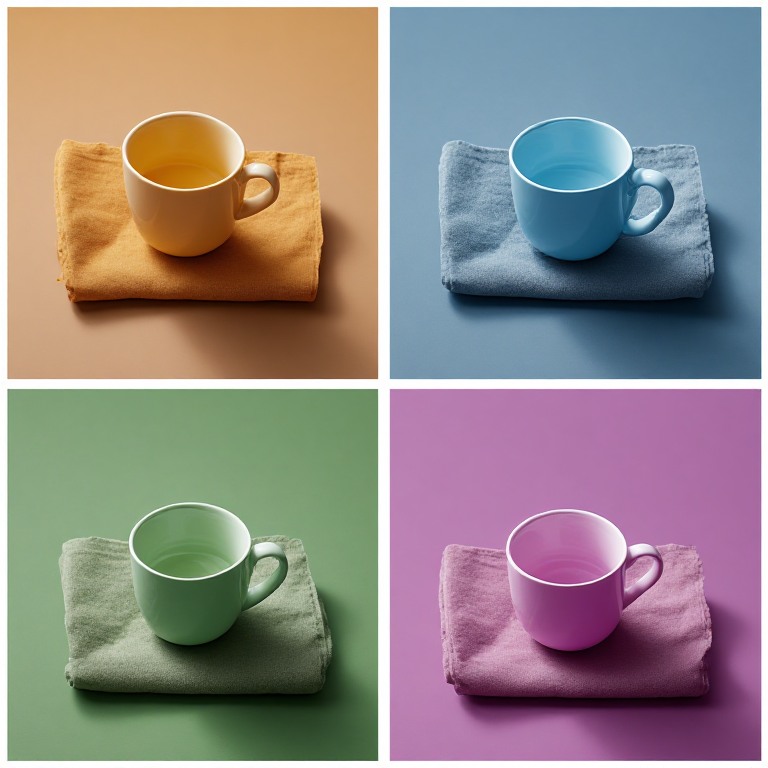
Alat pipet white balance memberi cara cepat untuk mencoba koreksi berdasarkan area yang dipilih. Dalam panduan White Balance Apple Photos, pemilihan area abu-abu netral digunakan untuk menyesuaikan Temperature dan Tint. Artinya, pemilihan sampel merupakan bagian penting dari keputusan, bukan sekadar tindakan mengeklik benda yang tampak terang.
Pilih area yang memang diketahui netral bila tersedia. Hindari menganggap dinding krem, kain berwarna gading, atau permukaan yang tidak dikenal sebagai acuan pasti. Bila warna asli benda tidak diketahui, perlakukan hasil pipet sebagai percobaan, bukan bukti bahwa seluruh foto kini benar.
Setelah mengambil sampel, lihat kembali frame secara utuh. Periksa benda utama, latar, dan bagian bayangan. Jika satu permukaan membaik tetapi keseluruhan adegan terasa asing, bandingkan dengan versi awal sebelum melanjutkan.
Tidak adanya acuan netral juga bukan alasan untuk memaksakan kepastian. Penyesuaian manual tetap dapat digunakan sebagai keputusan visual. Batasnya perlu dipahami: tanpa rujukan yang dapat dipercaya, hasil tersebut merupakan penilaian tampilan, bukan pengukuran akurasi warna benda.
Saat jendela dan lampu memberi warna berbeda
Bayangkan meja dekat jendela dengan sebuah lampu menyala di sisi lain. Pada foto, sisi cangkir yang menghadap jendela tampak lebih dingin, sedangkan sisi dekat lampu lebih hangat. Coba satu perubahan white balance menyeluruh, lalu amati kedua wilayah itu bersamaan.
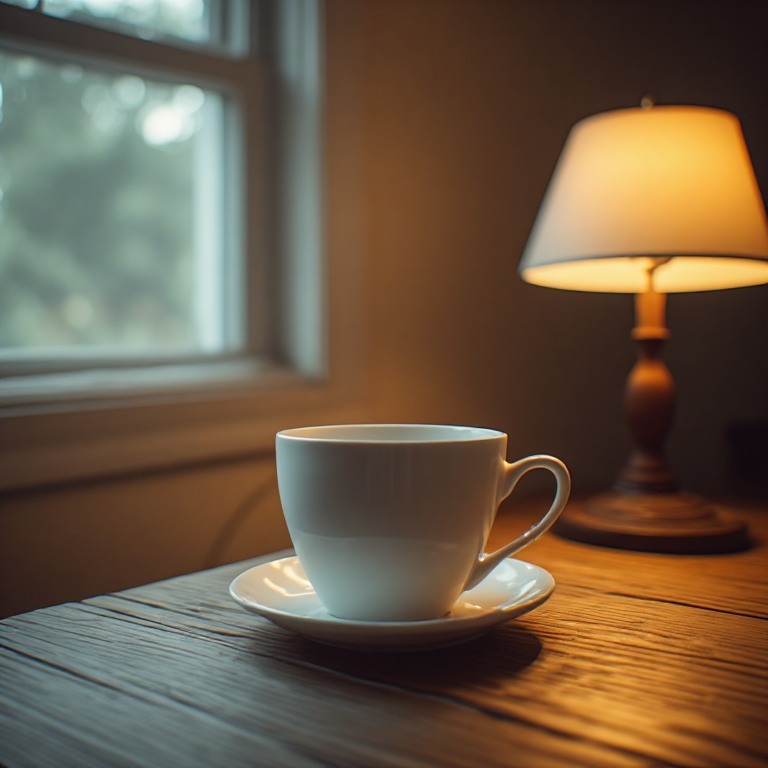
Jika koreksi yang memperbaiki satu sisi membuat sisi lain semakin mengganggu, jangan terus mengejar satu pengaturan global. Gunakan hasil pengamatan tersebut untuk menentukan wilayah mana yang paling penting bagi tujuan foto. Seluruh bagian frame tidak harus dipaksa memiliki kesan warna yang sama.
Pilihan paling sederhana adalah mempertahankan perbedaan itu ketika masih masuk akal secara visual. Untuk latihan pemotretan berikutnya, coba adegan serupa dengan lampu dimatikan atau objek dipindahkan. Perbandingan tersebut membantu melihat pengaruh sumber cahaya tanpa menambah banyak keputusan editing sekaligus.
Jika memakai penyesuaian lokal, periksa kemampuan dan cara kerja aplikasi yang digunakan. Perlakukan perubahan pada satu wilayah secara hati-hati: lihat apakah peralihan warnanya masih menyatu dengan bagian di sekitarnya. Tujuannya memperjelas subjek, bukan membuatnya tampak terpisah dari ruang.
Bandingkan versi netral dan versi bersuasana
Buat dua versi dari foto yang sama. Versi pertama mendekati acuan netral yang tersedia. Pada versi kedua, pertahankan sebagian kehangatan atau kesejukan yang dianggap mendukung adegan. Gunakan crop dan pengaturan terang-gelap yang sama agar perbandingan lebih mudah dibaca.
Nilai kedua versi melalui pertanyaan berikut:
- Apakah warna benda utama lebih mudah dikenali?
- Apakah cahaya masih terasa sesuai dengan hubungan terang dan bayangan?
- Apakah warna latar mengambil perhatian dari subjek?
- Apakah suasana yang ingin ditunjukkan masih terbaca?
Misalnya, pada foto sudut baca, versi yang sedikit hangat mungkin menjaga hubungan antara lampu dan ruang. Pada foto bahan kerajinan, versi yang lebih netral mungkin lebih membantu membedakan material. Ini adalah pertimbangan editorial berdasarkan tujuan, bukan aturan bahwa foto interior selalu harus hangat.
Jika kedua versi sama-sama masuk akal, kembali ke satu kalimat tujuan foto. Pilih versi yang lebih jelas mendukungnya, bukan versi yang memiliki perubahan paling besar dari berkas awal.
Jangan menyamakan white balance dengan intensitas warna
Saat foto terasa terlalu kuning, menurunkan saturasi seluruh gambar mungkin membuat gangguan tampak berkurang, tetapi keputusan itu juga mengubah warna benda lain. Sebagai urutan percobaan, selesaikan dahulu arah keseimbangan warna, lalu nilai apakah intensitas warnanya masih perlu diubah.
Amati terutama warna yang menjadi penanda subjek. Setelah white balance disesuaikan, apakah kain merah masih menjadi pusat perhatian yang diperlukan, atau justru mendominasi seluruh frame? Pertanyaan ini berbeda dari apakah permukaan netral terlihat terlalu hangat atau kehijauan.
Jenis berkas juga perlu diperhatikan. Adobe menjelaskan bahwa JPEG dan TIFF memiliki skala Temperature yang lebih terbatas dibandingkan RAW di Lightroom Classic. Karena itu, angka dari tutorial RAW tidak perlu disalin ke JPEG dengan harapan menghasilkan perubahan identik. Nilai akibatnya pada gambar, bukan kesamaan posisi pengaturan.
Latihan sederhana dengan satu objek
Letakkan benda putih atau abu-abu yang sama di dekat jendela, lalu potret lagi di bawah lampu ruangan. Usahakan susunan frame tetap mirip. Ini merupakan latihan pengamatan, bukan pengujian akurasi warna.
Untuk setiap foto, simpan tampilan awal dan buat dua alternatif: satu mendekati netral, satu mempertahankan warna cahaya. Jangan menambahkan efek lain selama perbandingan. Catat bagian yang berubah paling jelas, seperti permukaan benda, latar, atau bayangan.
Akhiri latihan dengan satu kalimat untuk setiap pilihan: “Kehangatan dipertahankan karena membantu menunjukkan cahaya lampu,” atau “Warna dibuat lebih netral agar material lebih mudah dibandingkan.” White balance menjadi lebih terarah ketika setiap perubahan memiliki alasan yang dapat dilihat pada frame.